Ladevorgänge
Hier erfasst du jeden Ladevorgang deines Elektro- oder Hybridfahrzeugs.
- Formularfelder: geladene kWh, Preis pro kWh, Kilometerstand, Datum, eine optionale Notiz und eine optionale Ladestelle.
- Die Ladestelle funktioniert genau wie die Tankstelle bei Tankvorgängen (siehe Kapitel “Tankvorgänge”) — aber als eigene, getrennte Vorschlagsliste, ebenfalls unter “Einstellungen” verwaltbar.
- Auch hier lässt sich der Preis pro kWh optional in einer Fremdwährung erfassen — siehe Kapitel “Tankvorgänge”, Abschnitt “Fremdwährung erfassen”.
- Der Preis pro kWh wird beim Öffnen des Formulars automatisch aus deinem in den Einstellungen hinterlegten Standardwert vorausgefüllt (lässt sich hier trotzdem noch anpassen) und beim Speichern eingefroren — änderst du später den Preis in den Einstellungen, wirkt sich das nur auf NEUE Ladevorgänge aus, bereits gespeicherte bleiben unverändert.
- Der Kilometerstand wird nach denselben Regeln geprüft wie beim Tanken (siehe Kapitel “Tankvorgänge”, Abschnitt “Prüfung des Kilometerstands”).
- Über “Alle anzeigen” siehst du die vollständige Liste mit Sortierung (inklusive Ladestelle und Notiz), Bearbeiten/Löschen je Eintrag und Export-Button — beide Spalten erscheinen jetzt auch im Export.
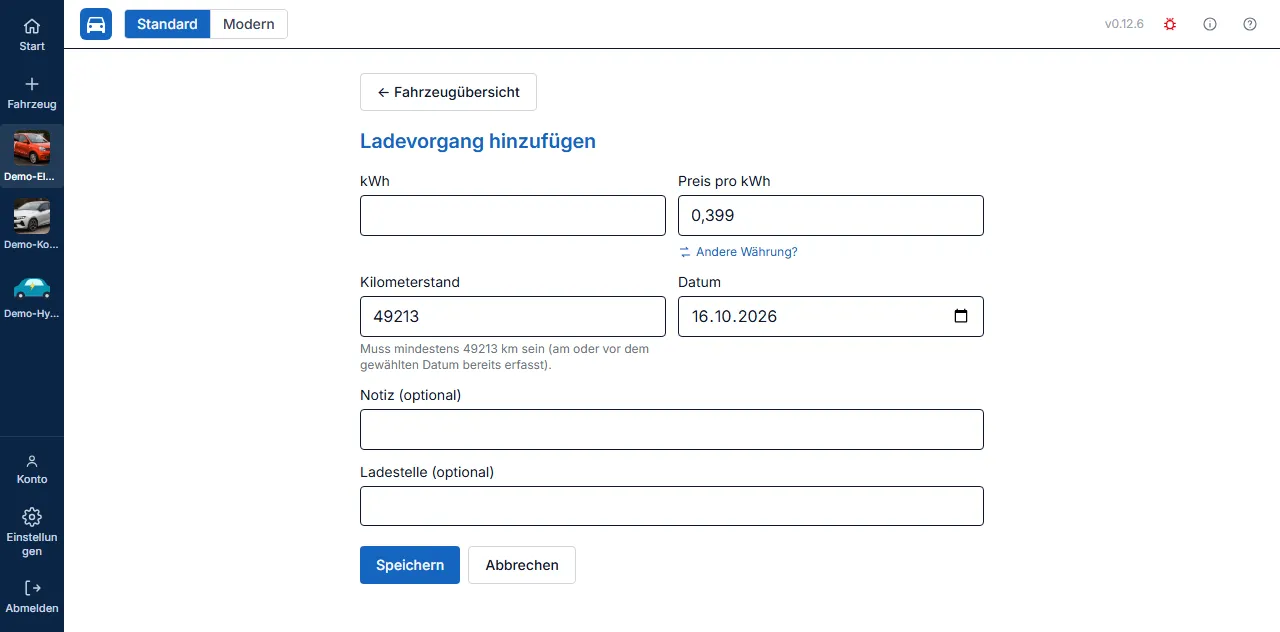 Einen Ladevorgang erfassen.
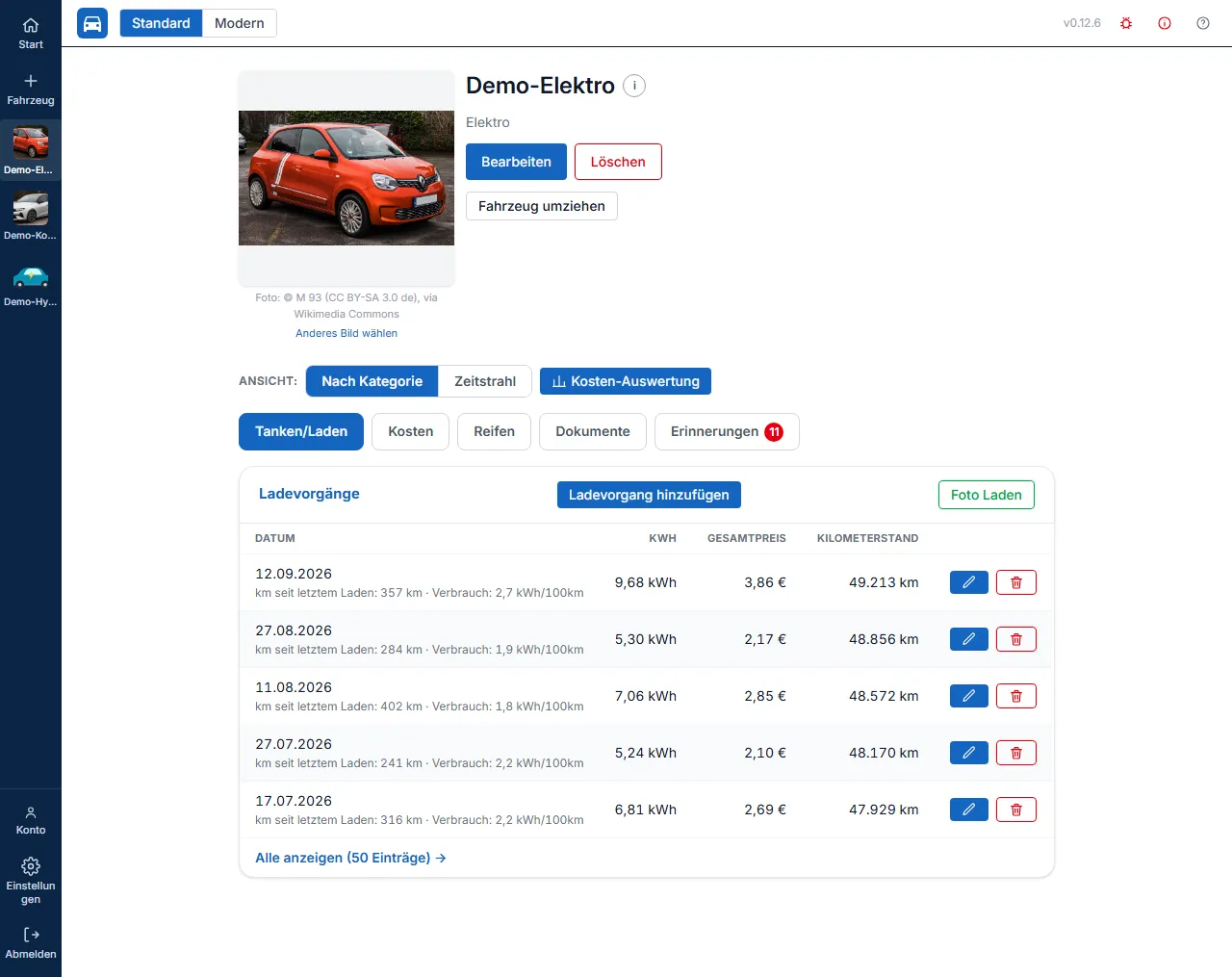 Ladevorgänge auf der Detailseite eines Elektrofahrzeugs.
Foto Laden
Abschnitt betitelt „Foto Laden“Statt alles per Hand einzutippen, lässt sich ein Ladevorgang auch per Foto erfassen.
- Der Button “Foto Laden” auf der Fahrzeug-Detailseite öffnet dasselbe Formular mit zwei zusätzlichen Buttons: “Ladeanzeige fotografieren” erkennt kWh und Preis pro kWh automatisch von einem Foto der Ladeapp (z. B. der App deiner Ladesäule) oder der Anzeige eines Ladegeräts.
- “Kilometerstand fotografieren” erkennt zusätzlich den Kilometerstand von einem Foto des Tachos — beides lässt sich unabhängig voneinander nutzen, die übrigen Felder trägst du wie gewohnt von Hand ein.
- Daneben steht bei beiden jeweils ein zweiter Button “Aus Fotos/Dateien wählen” — statt live zu fotografieren, kannst du damit auch ein bereits vorhandenes Bild aus deiner Fotomediathek oder eine Datei auswählen.
- Die dabei ausgewählten Fotos selbst werden nicht gespeichert — nur die daraus erkannten Werte.
- Die KI-Erkennung ist wie bei “Foto Tanken” auf 30 Anfragen pro Tag begrenzt; danach erscheint ein Hinweisfenster und die Werte müssen von Hand eingetragen werden.
- Wie bei “Foto Tanken” hilft eine Korrektur eines erkannten Werts vor dem Speichern im Hintergrund, die Erkennung zu verbessern — kleine Preisabweichungen (z. B. durch einen Lade-Gutschein) zählen dabei automatisch nicht als Erkennungsfehler.
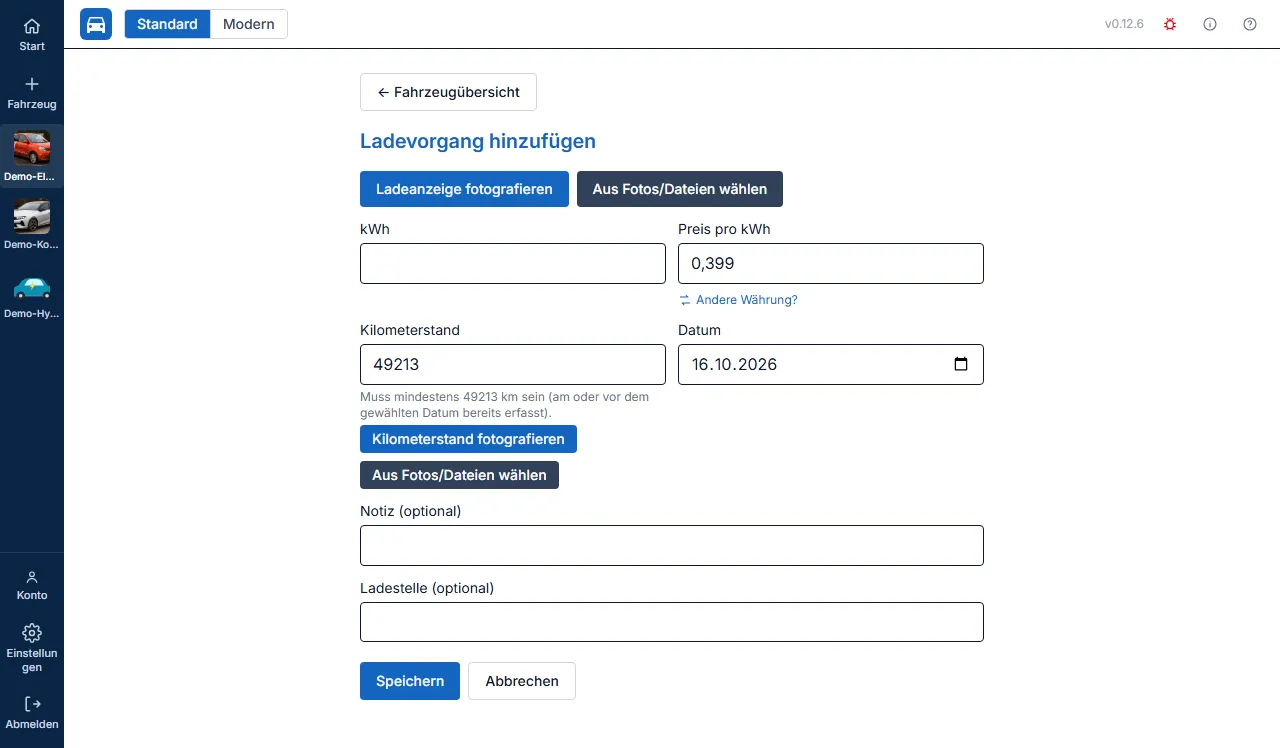 Foto-Laden-Modus: Ladeanzeige und Kilometerstand lassen sich fotografieren oder aus der Mediathek/Datei auswählen.
Hybridfahrzeuge: Tanken und Laden gemeinsam erfassen
Abschnitt betitelt „Hybridfahrzeuge: Tanken und Laden gemeinsam erfassen“Fahrzeuge mit der Antriebsart “Hybrid” haben zusätzlich die “Lade-/Tankvorgang hinzufügen”-Erfassung, die beides in einem einzigen Vorgang zusammenfasst.
- Datum und Kilometerstand gelten für den gesamten Vorgang, gemeinsam für Laden und Tanken.
- Der Bereich “Ladevorgang (optional)” nimmt kWh und Preis pro kWh entgegen, der Bereich “Tankvorgang (optional)” Kraftstoffart, Liter, Preis pro Liter und ob volltgetankt wurde.
- Beide Bereiche sind unabhängig voneinander optional — du kannst nur den einen, nur den anderen oder beide gemeinsam ausfüllen, je nachdem was bei diesem Tankstopp/dieser Ladung tatsächlich passiert ist. Mindestens einer der beiden Bereiche muss vollständig ausgefüllt sein.
- Wird ein Bereich teilweise befüllt (z. B. nur die Liter-Zahl, aber kein Preis), weist die App darauf hin, dass dieser Bereich entweder ganz oder gar nicht ausgefüllt werden soll.
- Gespeichert werden daraus ein ganz normaler Ladevorgang und/oder Tankvorgang — sie erscheinen danach getrennt in den jeweiligen Listen und Auswertungen, nur die Erfassung selbst läuft gemeinsam über ein Formular.
- Neben “Lade-/Tankvorgang hinzufügen” steht auch hier ein “Foto Laden”-Button zur Verfügung — er füllt die Felder im Bereich “Ladevorgang” per KI-Erkennung aus einem Foto der Ladeanzeige vor, den Kilometerstand kannst du dabei ebenfalls fotografieren statt einzutippen (Details siehe “Foto Laden” weiter oben). Für den Tankvorgang-Bereich gibt es hier (noch) keine Foto-Erkennung, dieser bleibt von Hand auszufüllen.
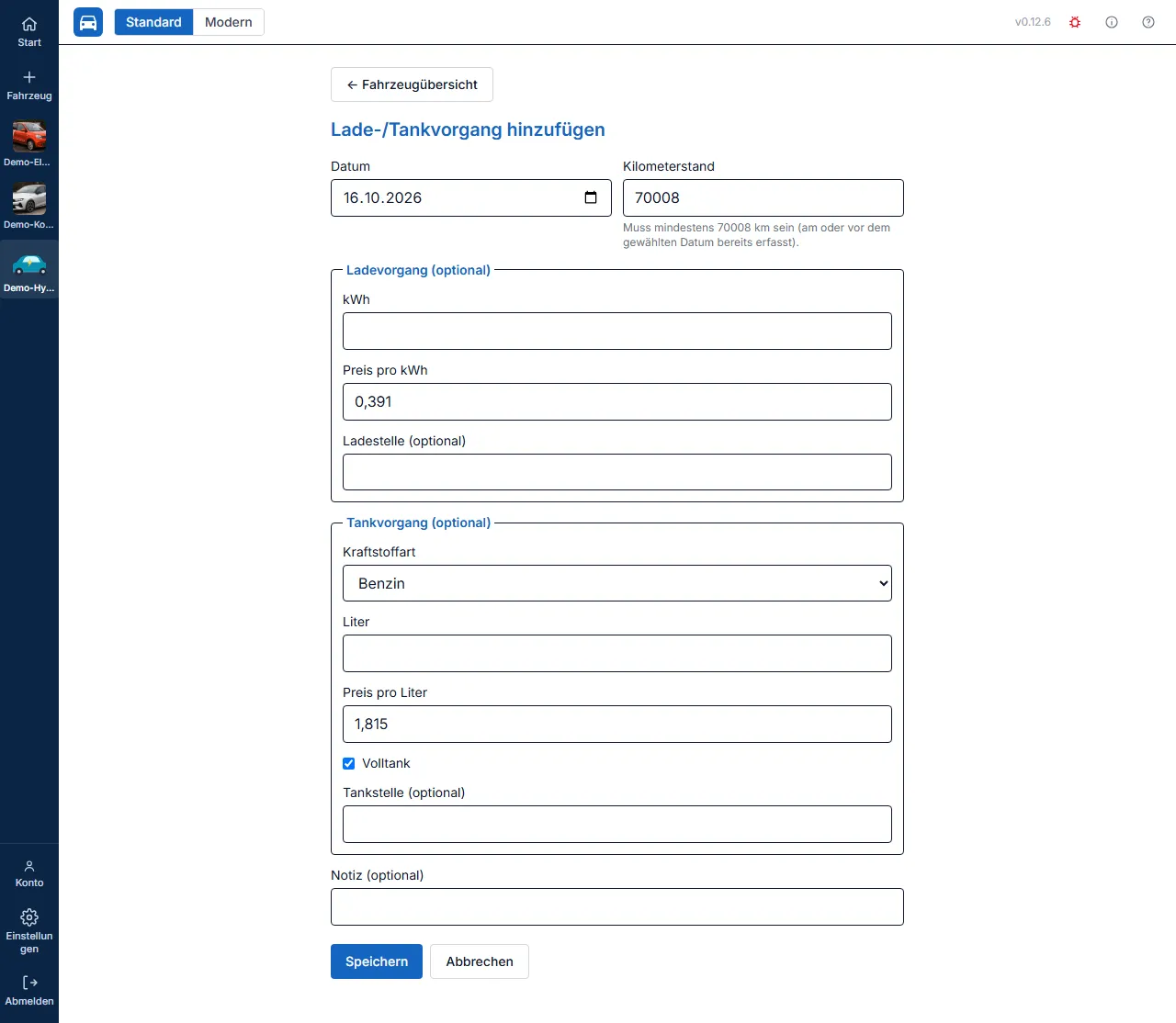 Hybrid-Erfassung: Ladevorgang und Tankvorgang in einem Formular.