Kostenanalyse
Die Kostenanalyse zeigt dir, wofür und wann du bei einem Fahrzeug Geld ausgegeben hast.
- Über den Zeitraum-Filter wählst du z. B. das laufende Jahr, die letzten 12 Monate oder einen eigenen Zeitraum.
- Die Kosten werden nach Kategorie aufgeschlüsselt (Kraftstoff, Laden, Reifen, Reifenwechsel, Kosten), sodass du auf einen Blick siehst, wo das meiste Geld hingeht.
- Die Kacheln Gesamtkosten, Kosten pro km, Ø pro Monat, Laufleistung und Ø Verbrauch fassen den gewählten Zeitraum zusammen. Die Laufleistung ist die im gefilterten Zeitraum gefahrene Strecke und steht direkt vor dem Ø Verbrauch.
- Zusätzlich zeigt eine eigene Kachel die Summe der im Zeitraum getankten Liter bzw. geladenen kWh — bei Hybridfahrzeugen erscheinen beide Summen gleichzeitig als zwei eigene Kacheln.
- Erreichbar über den Button “Kosten-Auswertung” in der Fahrzeug-Detailansicht — er bleibt auch auf dem Handy auf jeder Unterseite (z. B. Tanken/Laden) sichtbar.
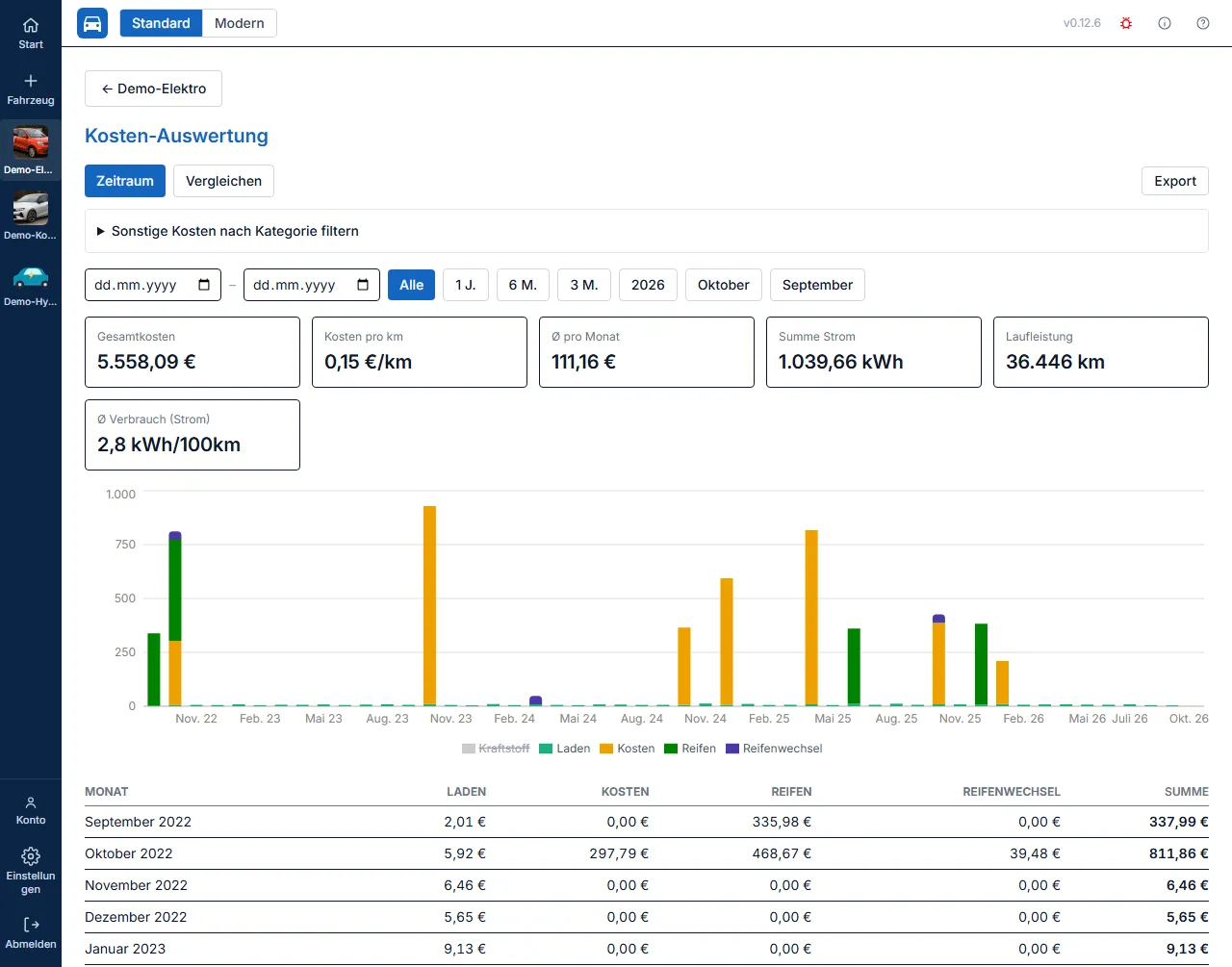 Kostenanalyse mit Diagramm und Monatsaufschlüsselung.
Kategorien im Diagramm aus- und einblenden
Abschnitt betitelt „Kategorien im Diagramm aus- und einblenden“Die Legende unter dem Diagramm ist klickbar.
- Ein Klick auf eine Kategorie (z. B. “Reifen”) in der Legende blendet diese Kategorie im Diagramm UND in der Monatstabelle aus — die angeklickte Kategorie erscheint dann durchgestrichen/grau.
- Die Kacheln (Gesamtkosten, Kosten pro km, Ø pro Monat, Ø Verbrauch) berücksichtigen die Ausblendung ebenfalls und aktualisieren sich sofort — praktisch, um z. B. einmalige Reifenkosten aus einem Kostenvergleich herauszurechnen.
- Ein erneuter Klick auf dieselbe Kategorie blendet sie wieder ein. Die Auswahl ist rein temporär für die aktuelle Ansicht, sie wird nicht gespeichert.
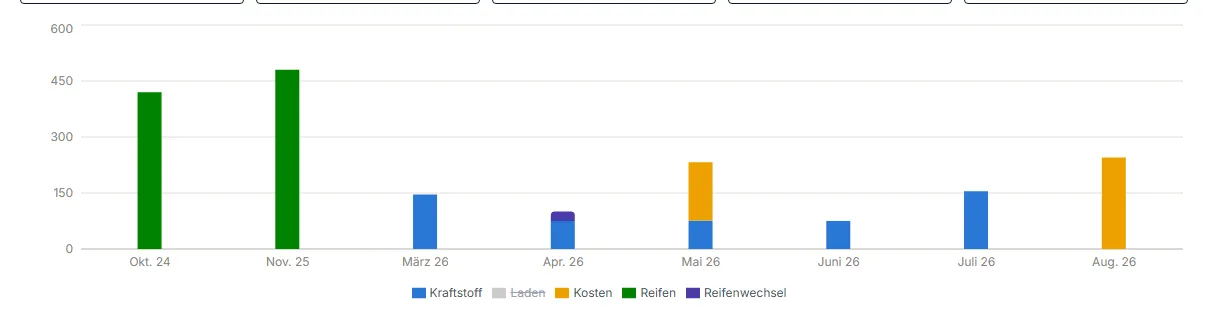 Alle Kategorien aktiv.
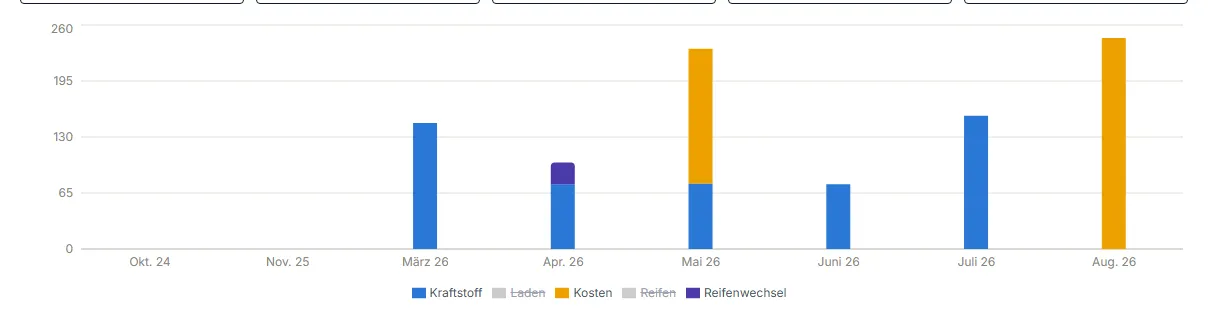 Nach Klick auf “Reifen”: Kategorie ausgeblendet, Kacheln aktualisiert.
Sonstige Kosten nach Kategorie filtern
Abschnitt betitelt „Sonstige Kosten nach Kategorie filtern“Unter “Sonstige Kosten nach Kategorie filtern” lässt sich per Mehrfachauswahl genau festlegen, welche Kategorien in die Auswertung einfließen sollen.
- Zur Auswahl stehen alle sieben Kategorien: Inspektion, Reparatur, KFZ-Versicherung, KFZ-Steuer, Zubehör, Autowäsche, Sonstiges.
- Standardmäßig sind alle Kategorien ausgewählt — die Auswertung entspricht dann dem bisherigen, ungefilterten Verhalten.
- Praktisch, um gezielt nur bestimmte Kategorien zu betrachten, z. B. nur KFZ-Steuer und KFZ-Versicherung für eine Übersicht der fixen Kosten.
- Der Filter wirkt zusätzlich zum Legenden-Filter oben: die Legende blendet ganze Hauptkategorien (Kraftstoff, Laden, Sonstige Kosten, …) aus, dieser Filter wählt FEINER innerhalb von “Sonstige Kosten” aus.
- Die Auswahl gilt auch für den Excel-/PDF-Export.
Kosten-Auswertung im Design “Modern”
Abschnitt betitelt „Kosten-Auswertung im Design “Modern”“- Oben wählst du zwischen “Zeitraum” und “Vergleichen” sowie über Chips den Zeitraum (Alles, 1 Jahr, 6 Monate, 3 Monate, Jahr) oder einen eigenen Zeitraum. Die Kategorie-Chips blenden Kraftstoff, Laden, Sonstige Kosten und Reifen ein und aus.
- Fünf Kennzahlen zeigen Gesamtkosten, Kosten pro km (mit dem laufenden Wert ohne Einmalkosten), Durchschnitt pro Kalendermonat, Energie- bzw. Kraftstoffmenge und Durchschnittsverbrauch.
- Das Monatsdiagramm zeigt jeden Kalendermonat; große Einmalposten werden abgeschnitten und beschriftet, “Einmalkosten ausblenden” nimmt sie ganz heraus. Darunter stehen die Kategorie-Anteile mit dem größten Einzelposten und eine Monatstabelle ohne leere Monate.
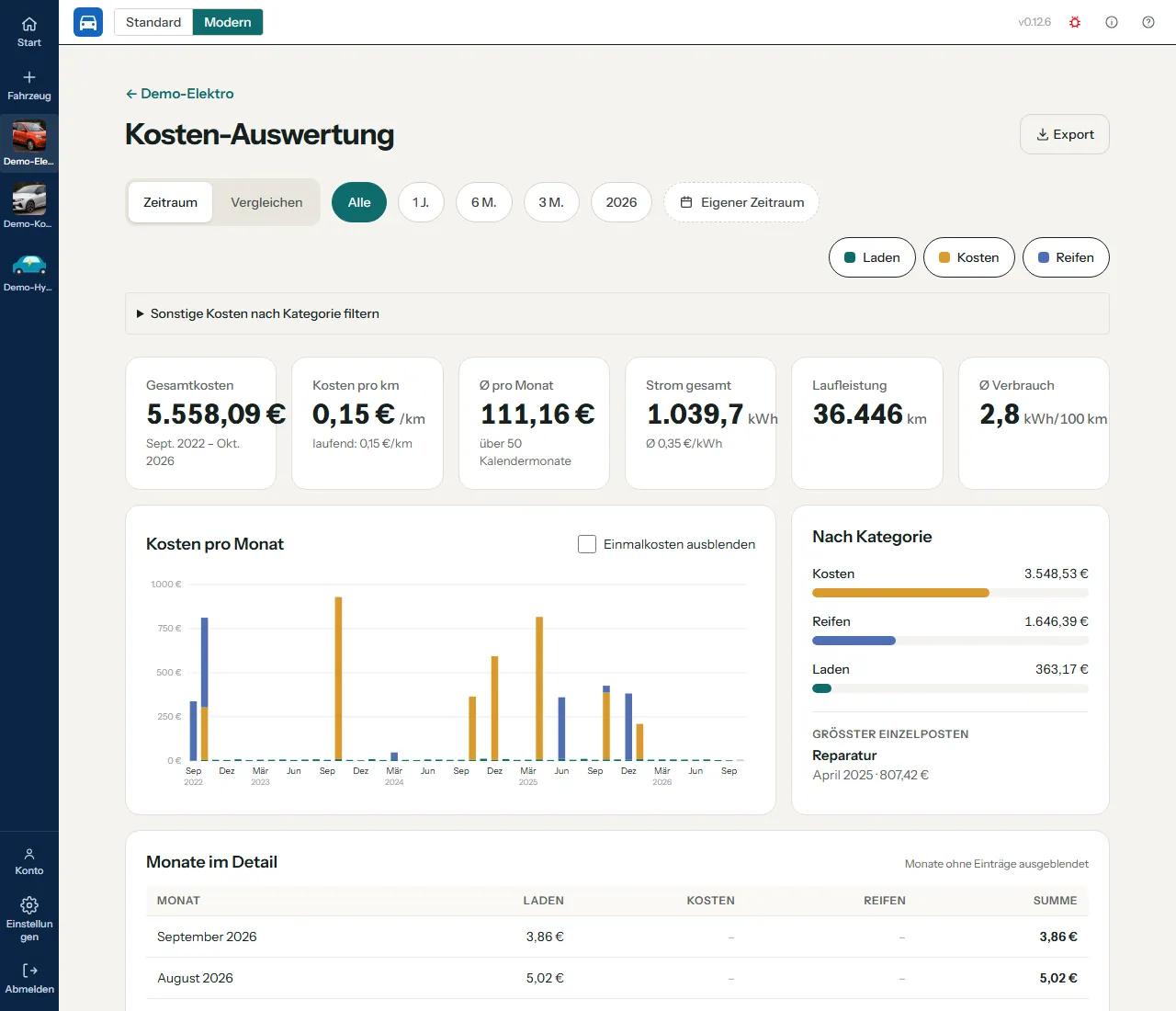 Kosten-Auswertung im Design “Modern” (hier mit dem Zeitraum “Alle”: bei vielen Monaten wird nur jeder dritte Monatsname beschriftet).