evcc-Importe
Ladevorgänge einer angebundenen evcc-Wallbox-Steuerung landen hier zur Übernahme, statt sie von Hand einzutippen. Die Verbindung selbst richtet ein Admin unter “Einstellungen → evcc-Wallbox” ein (siehe Kapitel “Einstellungen”).
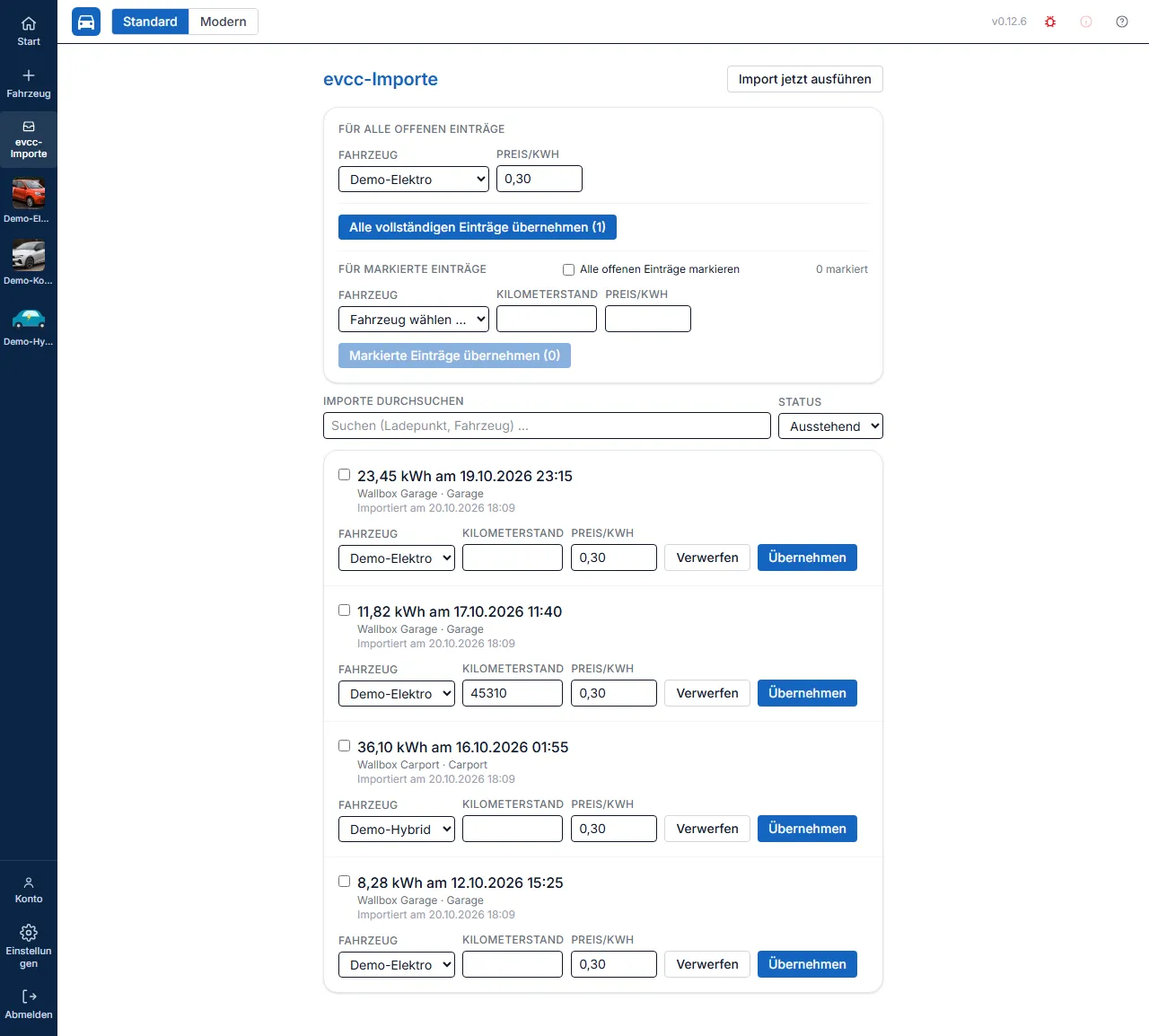 Die Seite “evcc-Importe”: oben die Werkzeugleisten, darunter Suchfeld und Status-Filter (hier “Ausstehend”) und die offenen Importe.
- Dieser Menüpunkt erscheint erst, sobald evcc eingerichtet UND mindestens einmal erfolgreich verbunden wurde — ohne evcc-Anbindung bleibt er ausgeblendet.
- Über den Button “Import jetzt ausführen” oben auf der Seite lässt sich der Abgleich mit evcc sofort anstoßen, statt auf den nächsten automatischen Takt zu warten (standardmäßig alle 5 Minuten; das Intervall stellt ein Admin unter “Einstellungen → evcc-Wallbox” ein).
- Jeder offene (“noch nicht übernommene”) Import zeigt die geladene Energiemenge und den Zeitraum. Du wählst das Fahrzeug — in der Auswahl stehen ausschließlich Elektro- und Hybridfahrzeuge, da nur diese überhaupt an einer Wallbox laden können —, prüfst/ergänzt den Kilometerstand und den Preis pro kWh (vorbefüllt mit dem von evcc gemeldeten Durchschnittspreis der Ladung, falls dein evcc einen dynamischen Stromtarif nutzt — sonst mit dem in den Einstellungen hinterlegten Strompreis; den Vorschlag kannst du ändern) und bestätigst. Daraus entsteht ein ganz normaler Ladevorgang am gewählten Fahrzeug, genau wie beim manuellen Erfassen (siehe Kapitel “Ladevorgänge”).
- Unter dem Ladepunkt/Fahrzeugnamen jedes Eintrags steht zusätzlich “Importiert am”, mit Datum und Uhrzeit, zu der dieser Datensatz von evcc abgeholt wurde — so lässt sich erkennen, wann ein Import in der Liste aufgetaucht ist, unabhängig vom Zeitpunkt des eigentlichen Ladevorgangs selbst.
- Das zuletzt ausgewählte Fahrzeug wird dir für den nächsten neuen Import automatisch wieder vorgeschlagen, damit du es nicht bei jedem Import erneut auswählen musst.
- Liefert evcc zu einer Ladung einen Fahrzeugnamen mit, merkt sich die App beim Übernehmen außerdem, welches Fahrzeug dazu gehört, und wählt es beim nächsten Import mit demselben evcc-Namen vor. Das hat Vorrang vor dem zuletzt gewählten Fahrzeug. Es ist nur eine Vorauswahl: Übernommen wird erst, wenn du bestätigst. Ein Admin kann die gelernten Zuordnungen unter “Einstellungen → evcc-Wallbox → Fahrzeug-Zuordnungen” ansehen und einzeln entfernen.
- Ein Import lässt sich auch verwerfen, statt ihn einem Fahrzeug zuzuordnen (z. B. eine fremde Ladung an einer öffentlichen Ladesäule) — er verschwindet dann aus der offenen Liste, ohne einen Ladevorgang anzulegen (bleibt aber über den Status-Filter “Verworfen” auffindbar, siehe unten).
- Bereits übernommene Importe bleiben sichtbar und zeigen, welchem Fahrzeug sie zugeordnet wurden. Über “Bearbeiten” lässt sich diese Zuordnung — Fahrzeug, Kilometerstand und Preis pro kWh — jederzeit nachträglich korrigieren, falls beim ersten Übernehmen ein Fehler passiert ist.
- Über das Suchfeld und den Status-Filter (Alle/Ausstehend/Bestätigt/Verworfen) oberhalb der Liste lässt sich die Ansicht bei vielen Importen schnell auf Ladepunkt, Fahrzeugname oder Status eingrenzen. Der Filter steht beim Öffnen der Seite standardmäßig auf “Ausstehend”.
- Sowohl eine Übernahme als auch ein Verwerfen lassen sich über den Button “Rückgängig” wieder zurücknehmen — der Import springt dabei zurück auf “offen”. Bei einer zurückgenommenen Übernahme wird der zugehörige Ladevorgang gelöscht; beim nächsten Abgleich mit evcc holt sich der Import automatisch dessen aktuell gemeldete Energiemenge, falls evcc die Ladung zwischenzeitlich (z. B. bei einer kurzen Unterbrechung) noch nicht final gemeldet hatte.
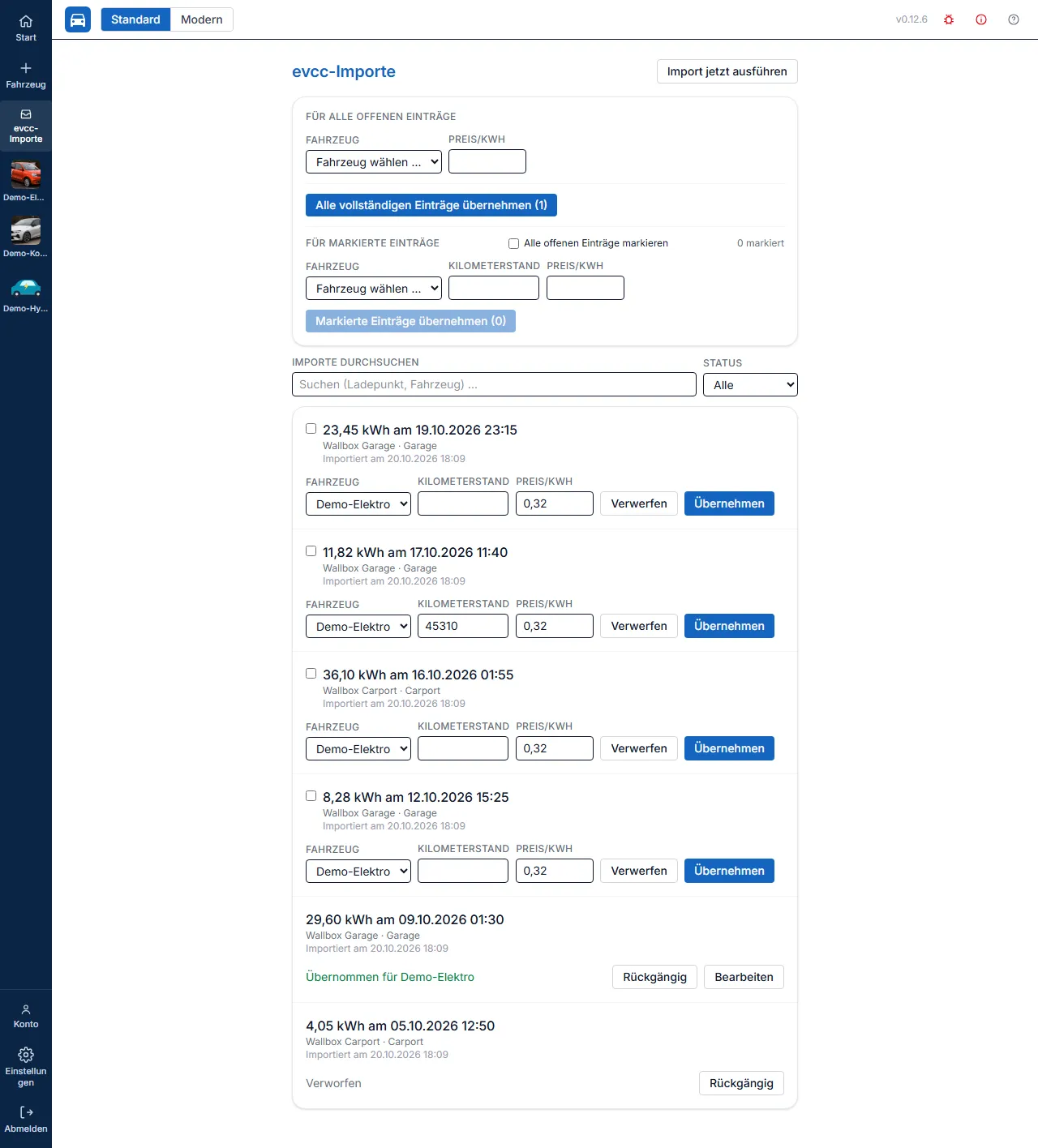 Mit dem Status-Filter “Alle” siehst du auch übernommene Importe (mit “Rückgängig” und “Bearbeiten”) und verworfene Importe (mit “Rückgängig”).
Aufräumen beim Löschen
Abschnitt betitelt „Aufräumen beim Löschen“- Löscht ein Admin den evcc-Token oder die Benutzername/Passwort-Zugangsdaten unter “Einstellungen → evcc-Wallbox” (siehe Kapitel “Einstellungen”), fragt die App zusätzlich, ob die nicht zugeordneten Importe (Status “Ausstehend” und “Verworfen”) mitgelöscht werden sollen. Bereits übernommene Importe (Status “Bestätigt”) bleiben davon immer unberührt, egal wie diese Frage beantwortet wird.
- Wird stattdessen ein Fahrzeug oder ein einzelner Ladevorgang gelöscht, der aus einem Import entstanden ist, fragt die App ebenfalls nach, ob der zugehörige Import-Datensatz mitgelöscht werden soll — bei “Nein” bleibt der Import-Datensatz als schreibgeschützter, nicht mehr zugeordneter Eintrag stehen.
Mehrere Importe auf einmal übernehmen
Abschnitt betitelt „Mehrere Importe auf einmal übernehmen“Stehen mehrere offene Importe an, muss nicht jeder einzeln ausgefüllt werden.
- Die Werkzeugleiste “Für alle offenen Einträge” oben übernimmt ein gewähltes Fahrzeug bzw. einen eingetragenen Preis pro kWh sofort bei der Eingabe in die Entwürfe ALLER aktuell offenen Importe gleichzeitig — ohne separaten Klick. Das ändert zunächst nur die Entwürfe der einzelnen Zeilen, übernimmt noch nichts.
- Einzelne Zeilen lassen sich danach weiterhin frei überschreiben, falls ein Import doch einem anderen Fahrzeug zugeordnet werden soll.
- Der Button “Alle vollständigen Einträge übernehmen (Anzahl)” übernimmt anschließend alle Importe gesammelt, deren Entwurf bereits vollständig ausgefüllt ist (Fahrzeug, Kilometerstand und Preis gesetzt) — ein einzelner fehlgeschlagener Datensatz (z. B. unplausibler Kilometerstand) blockiert die übrigen, gültigen Datensätze im selben Durchgang nicht.
Nur eine gezielte Auswahl bearbeiten
Abschnitt betitelt „Nur eine gezielte Auswahl bearbeiten“Soll nicht auf einmal ALLES, sondern nur ein Teil der offenen Importe bearbeitet werden, hilft die Markierung.
- Jeder offene Import hat ein eigenes Häkchen — “Alle offenen Einträge markieren” markiert (bzw. entmarkiert) sie alle auf einmal.
- Die Werkzeugleiste “Für markierte Einträge” übernimmt Fahrzeug, Kilometerstand UND Preis pro kWh sofort bei der Eingabe in die Entwürfe der aktuell markierten Importe — die übrigen, nicht markierten Einträge bleiben davon unberührt.
- “Markierte Einträge übernehmen (Anzahl)” bestätigt anschließend alle markierten, bereits vollständig ausgefüllten Importe gesammelt, ohne bei jedem einzeln auf “Übernehmen” klicken zu müssen.
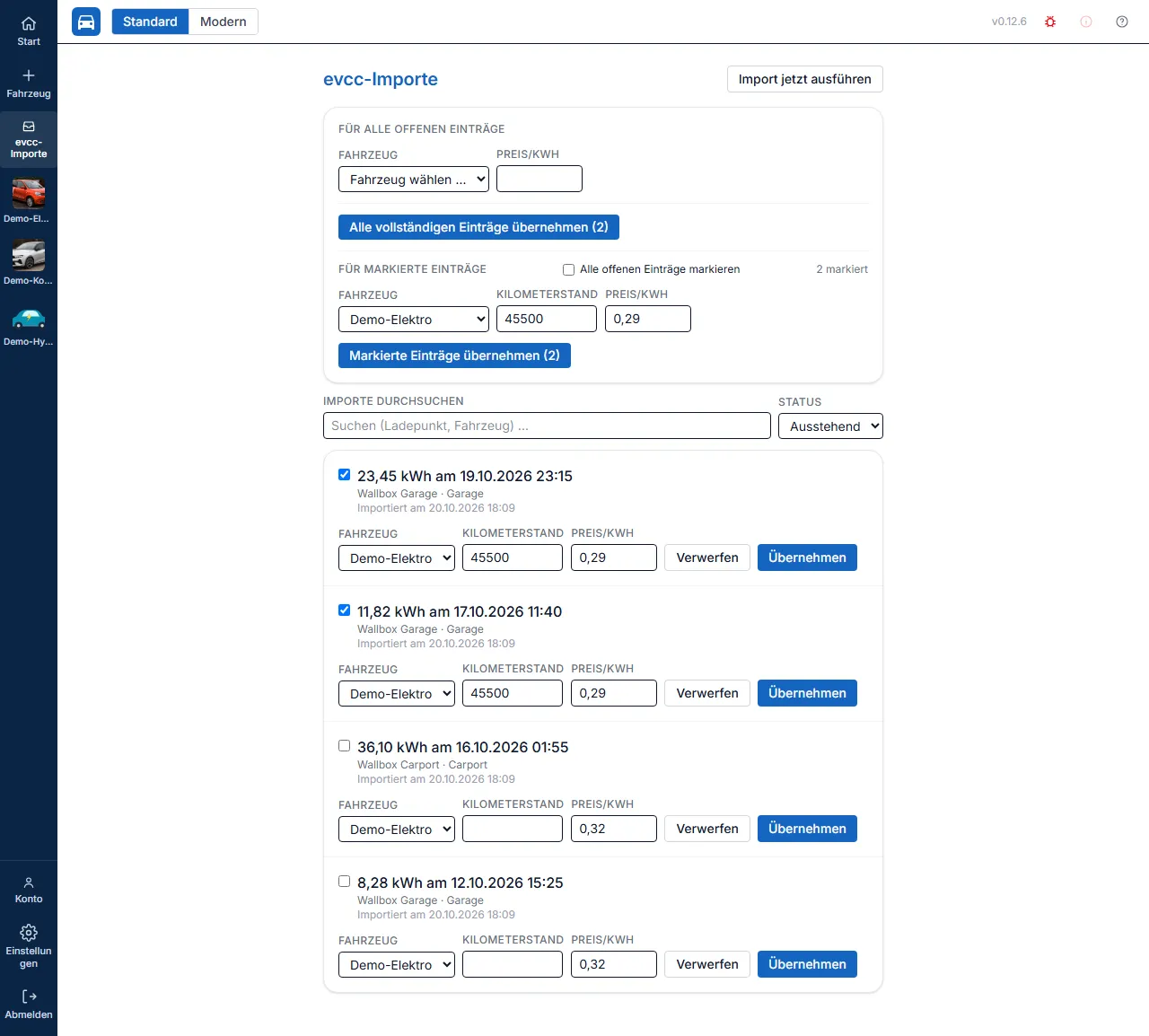 Zwei Importe sind markiert, die Werkzeugleiste “Für markierte Einträge” hat Fahrzeug, Kilometerstand und Preis in genau diese beiden Entwürfe übernommen.